
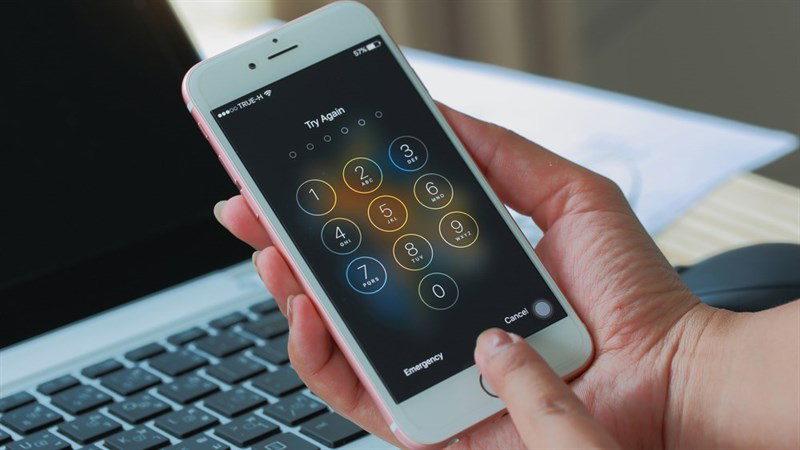
Bạn đang đứng trước chiếc điện thoại bị khóa và không thể nhớ nổi mật khẩu vừa đặt? Cảm giác bất lực khi màn hình hiện dòng chữ “Sai mật khẩu, vui lòng thử lại sau 30 giây” thực sự rất khó chịu. Nếu bạn đang tìm lời giải cho câu hỏi làm gì khi quên mật khẩu điện thoại, bài viết này sẽ cung cấp đầy đủ các phương pháp khôi phục quyền truy cập, từ đơn giản đến nâng cao, áp dụng cho cả Android và iPhone. Không cần hoảng loạn, vẫn còn nhiều cách để bạn lấy lại quyền kiểm soát thiết bị mà không làm mất dữ liệu quan trọng.
Bản chất của việc quên mật khẩu và nguyên lý hoạt động
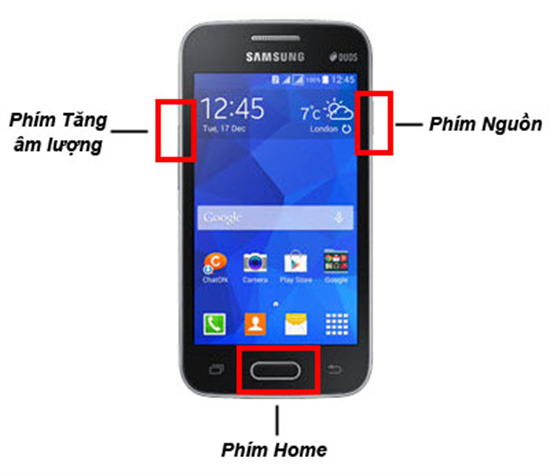
Mật khẩu điện thoại là lớp bảo vệ đầu tiên ngăn chặn truy cập trái phép vào thiết bị. Khi bạn nhập sai mật khẩu nhiều lần, hệ thống bảo mật sẽ kích hoạt cơ chế khóa tạm thời hoặc xóa sạch dữ liệu (tùy theo cài đặt). Cả Android và iOS đều tích hợp các tính năng bảo vệ như thời gian chờ tăng dần, khóa vĩnh viễn hoặc yêu cầu đăng nhập tài khoản đám mây để xác minh danh tính. Việc hiểu rõ cơ chế này giúp bạn chọn đúng phương pháp khôi phục mà không vô tình làm mất dữ liệu vĩnh viễn.
Phân biệt các loại khóa màn hình phổ biến
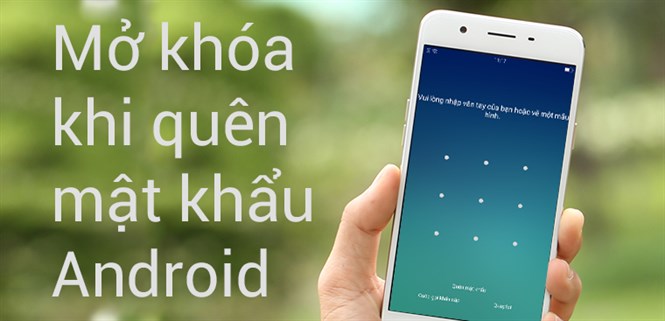
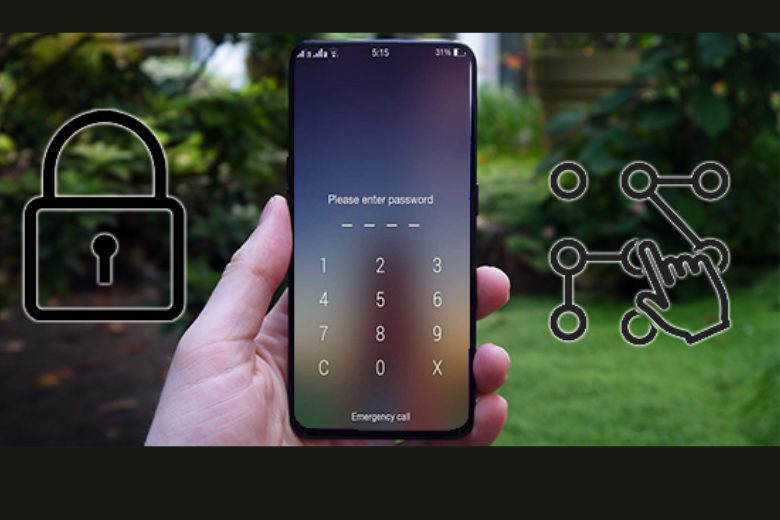
Trước khi hành động, bạn cần xác định loại mật khẩu đang sử dụng. Mỗi loại có cách khôi phục khác nhau:
- Mã PIN (4-6 chữ số): Đơn giản nhất, dễ nhớ nhưng cũng dễ bị người khác đoán.
- Mật khẩu chữ và số: Bảo mật cao hơn, có thể kết hợp chữ cái, số và ký tự đặc biệt.
- Hình vẽ (Pattern): Kết nối các điểm theo một thứ tự nhất định, phổ biến trên Android.
- Sinh trắc học: Vân tay, khuôn mặt – không phải mật khẩu truyền thống nhưng vẫn là phương thức xác thực.
Việc quên bất kỳ loại nào ở trên đều dẫn đến tình trạng khóa thiết bị. Tuy nhiên, giải pháp khôi phục sẽ khác nhau tùy thuộc vào hệ điều hành và phiên bản phần mềm bạn đang chạy.
Hướng dẫn chi tiết làm gì khi quên mật khẩu điện thoại Android
Android cung cấp nhiều giải pháp linh hoạt hơn iOS, từ sử dụng tài khoản Google đến các công cụ của nhà sản xuất.
Sử dụng tính năng “Quên mật khẩu” trên màn hình khóa
Sau 5 lần nhập sai, hầu hết điện thoại Android hiển thị tùy chọn “Quên mật khẩu” hoặc “Forgot pattern”. Nhấn vào đó, hệ thống yêu cầu đăng nhập tài khoản Google đã đồng bộ trên máy. Chỉ cần nhập đúng email và mật khẩu Google,
Có, nếu bạn sử dụng Find My Device (Android) hoặc Find My iPhone (iOS) từ xa,
Đây là trường hợp khó khăn nhất.
Có một số công cụ từ nhà sản xuất (Samsung Find My Mobile, Mi Unlock Tool) nhưng yêu cầu tài khoản hợp lệ. Các phần mềm bên thứ ba tiềm ẩn rủi ro bảo mật cao. Tốt nhất nên dùng phương pháp chính thống từ Google hoặc Apple.
Tại sao sau khi reset, máy vẫn yêu cầu mật khẩu cũ?
Trên iPhone, tính năng “Kích hoạt khóa” (Activation Lock) vẫn liên kết với Apple ID ngay cả sau khi xóa dữ liệu. Bạn phải nhập Apple ID và mật khẩu để hoàn tất khôi phục. Trên Android, tính năng “Factory Reset Protection” (FRP) cũng yêu cầu đăng nhập tài khoản Google sau reset. Đây là cơ chế chống trộm.
Làm gì khi quên mật khẩu điện thoại mà không có máy tính?
Nếu chỉ có điện thoại, bạn có thể mượn máy tính bạn bè truy cập iCloud hoặc Find My Device. Hoặc đến cửa hàng ủy quyền của hãng, họ có công cụ hỗ trợ nhưng thường thu phí. Không có cách trực tiếp nào trên thiết bị thứ hai nếu không có kết nối internet.
Kết luận
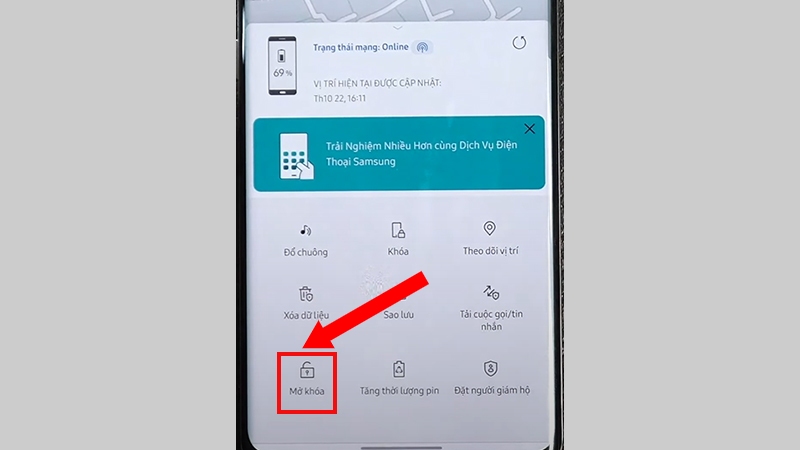
Quên mật khẩu điện thoại là tình huống ai cũng có thể gặp ít nhất một lần. Câu trả lời cho làm gì khi quên mật khẩu điện thoại phụ thuộc vào hệ điều hành và các tính năng bảo mật bạn đã kích hoạt trước đó. Đối với Android, ưu tiên hàng đầu là sử dụng Find My Device hoặc tính năng quên mật khẩu nếu có. Với iPhone, iCloud và iTunes là hai phương án khả thi. Trong mọi trường hợp, việc chuẩn bị trước (sao lưu, bật tính năng tìm thiết bị, ghi nhớ tài khoản) sẽ giúp bạn vượt qua tình huống này một cách nhẹ nhàng, không mất dữ liệu quý giá. Nếu lỡ reset mất dữ liệu, hãy coi đó là bài học để chủ động bảo vệ thông tin trong tương lai.
Cập Nhật Lúc Tháng 7 15, 2026 by Dương Tuyết Đào
