

Điện thoại bỗng dưng mất kết nối, không gọi được, không vào được Internet, đó là tình huống khiến bất kỳ ai cũng hoang mang. Vậy cần làm gì khi điện thoại bị mất kết nối một cách nhanh chóng và hiệu quả? Bài viết này sẽ hướng dẫn bạn chi tiết từ nguyên nhân đến cách khắc phục, giúp bạn tự tin xử lý mọi sự cố kết nối trên cả Android và iOS.
Bản chất của tình trạng mất kết nối trên điện thoại

Mất kết nối là hiện tượng thiết bị di động không thể duy trì liên lạc với mạng di động (3G/4G/5G) hoặc mạng Wi-Fi. Điều này xảy ra khi tín hiệu từ điện thoại đến trạm phát sóng hoặc router bị gián đoạn. Không chỉ ảnh hưởng đến cuộc gọi và tin nhắn, tình trạng này còn khiến bạn mất quyền truy cập vào các dịch vụ trực tuyến, ứng dụng nhắn tin, thanh toán và công việc. Hiểu rõ cơ chế này giúp bạn xác định được hướng xử lý chính xác khi gặp sự cố.
Phân loại các dạng mất kết nối thường gặp
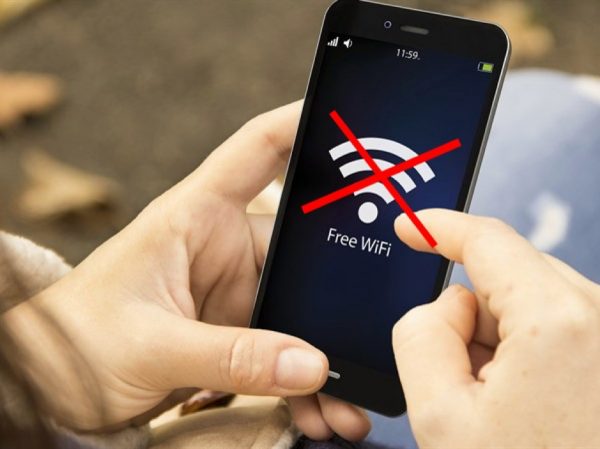
Trước khi tìm cách khắc phục, bạn cần nhận diện chính xác loại mất kết nối mà mình đang gặp phải.
- Mất kết nối Wi-Fi: Biểu tượng Wi-Fi có dấu chấm than hoặc vòng tròn, không vào được Internet dù đã kết nối đúng mạng.
- Mất kết nối Internet tổng thể: Cả sóng di động và Wi-Fi đều không hoạt động, điện thoại trở nên “cô lập” hoàn toàn.
Việc xác định đúng dạng mất kết nối sẽ rút ngắn thời gian tìm nguyên nhân và áp dụng biện pháp phù hợp.
Nguyên nhân khiến điện thoại mất kết nối
Nguyên nhân từ nhà mạng hoặc hạ tầng
- Nhà mạng bảo trì hoặc sự cố kỹ thuật tại khu vực bạn đang đứng.
- Trạm BTS quá tải do lượng người dùng đông đột biến.
- Thuê bao bị khóa do chưa thanh toán cước hoặc SIM bị khóa 2G/3G.
- Vùng lõm sóng (vùng trắng) – khu vực không có phủ sóng của bất kỳ nhà mạng nào.
Nguyên nhân từ thiết bị và phần mềm
- SIM bị lỏng, hỏng hoặc không tương thích.
- Cài đặt mạng bị sai: chọn sai chế độ mạng, APN sai, chế độ máy bay vẫn bật.
- Lỗi phần mềm: hệ điều hành bị treo, xung đột ứng dụng, cập nhật lỗi.
- Pin yếu hoặc chế độ tiết kiệm pin vô hiệu hóa kết nối nền.
- Phần cứng hỏng: anten sóng, bo mạch chủ, cổng SIM bị ẩm hoặc va đập.
Nguyên nhân từ môi trường và vật cản
- Tường bê tông dày, hầm để xe, thang máy, tàu điện ngầm.
- Thời tiết khắc nghiệt: mưa bão, sấm sét gây nhiễu sóng.
- Nhiễu điện từ từ các thiết bị điện tử công suất lớn.
Hướng dẫn chi tiết: Làm gì khi điện thoại bị mất kết nối?
Thực hiện lần lượt từ bước 1 đến bước 7 cho đến khi kết nối được khôi phục.
Bước 1: Kiểm tra nhanh trạng thái kết nối
- Nhìn vào thanh trạng thái: có biểu tượng sóng và Wi-Fi không? Có dấu “!” hoặc “X” không?
- Thử bật/tắt chế độ máy bay trong 10 giây, sau đó tắt lại.
- Khởi động lại điện thoại – thao tác này giải quyết hơn 60% lỗi kết nối tạm thời.
Bước 2: Kiểm tra SIM và cài đặt mạng di động
- Tháo SIM ra, lau sạch chân tiếp xúc bằng vải khô, gắn lại chặt.
- Vào Cài đặt > Mạng di động > Kiểm tra tên nhà mạng: nếu hiện “Không có dịch vụ” hoặc “Emergency calls only”, hãy chọn “Chọn mạng” thủ công và chọn đúng nhà mạng của bạn.
- Đảm bảo chế độ mạng được đặt tự động (4G/5G Auto) – không đặt cố định 2G hoặc 3G.
- Kiểm tra APN: Cài đặt > Mạng di động > Tên điểm truy cập. Nếu sai APN, hãy xóa và tạo lại với thông số chính xác từ nhà mạng (thường là: internet, mms,…).
Bước 3: Kiểm tra và đặt lại kết nối Wi-Fi
- Vào Cài đặt > Wi-Fi, quên mạng đang kết nối (Forget this network), sau đó kết nối lại từ đầu.
- Khởi động lại router/modem: rút nguồn 30 giây, cắm lại.
- Kiểm tra xem router có hoạt động không (đèn xanh nhấp nháy), thử kết nối bằng thiết bị khác.
- Nếu router của bạn phát cả băng tần 2.4GHz và 5GHz, hãy thử chuyển đổi giữa hai băng tần trong cài đặt Wi-Fi.
Bước 4: Sử dụng công cụ chẩn đoán tích hợp
- Trên iPhone: Vào Cài đặt > Cài đặt chung > Giới thiệu > Trạng thái SIM > Kiểm tra mạng. Hoặc quay số 3001#12345# để vào chế độ Field Test, xem chỉ số tín hiệu (RSRP/RSRQ).
- Trên Android (Samsung, Xiaomi,…): Vào Cài đặt > Giới thiệu điện thoại > Trạng thái SIM > Kiểm tra mạng. Một số dòng máy có ứng dụng “Chẩn đoán” hoặc “Bảo trì thiết bị” cho phép kiểm tra phần cứng.
Bước 5: Đặt lại cài đặt mạng
Đây là bước mạnh mẽ giúp xóa mọi cấu hình mạng sai hỏng, nhưng sẽ xóa cả mật khẩu Wi-Fi đã lưu và cặp Bluetooth. Sau khi đặt lại, bạn phải kết nối lại Wi-Fi thủ công.
- iPhone: Cài đặt > Cài đặt chung > Chuyển hoặc Đặt lại iPhone > Đặt lại > Đặt lại cài đặt mạng.
- Android: Cài đặt > Quản lý tổng thể > Đặt lại > Đặt lại cài đặt mạng (có thể khác tùy hãng, thường nằm trong mục “Cài đặt mạng” hoặc “Kết nối”).
Bước 6: Kiểm tra phần cứng và thử SIM trên máy khác
- Tháo SIM của bạn và lắp vào một điện thoại khác. Nếu vẫn mất kết nối, nguyên nhân là do SIM (hỏng hoặc bị khóa). Hãy liên hệ nhà mạng để đổi SIM mới.
- Nếu SIM hoạt động tốt trên máy khác, vấn đề nằm ở phần cứng hoặc phần mềm điện thoại của bạn.
Bước 7: Cập nhật phần mềm hoặc khôi phục cài đặt gốc
- Kiểm tra bản cập nhật hệ điều hành: Cài đặt > Cập nhật phần mềm. Các bản vá thường sửa lỗi kết nối.
- Nếu mọi cách thất bại, sao lưu dữ liệu và thực hiện khôi phục cài đặt gốc (Factory Reset). Lưu ý: thao tác này sẽ xóa toàn bộ dữ liệu, chỉ thực hiện khi thực sự cần.
Lợi ích của việc xử lý mất kết nối đúng cách
- Tiết kiệm thời gian: Thay vì mang máy ra tiệm sửa ngay,Nguyên nhân phổ biến là cài đặt APN sai, data di động bị tắt, hoặc gói cước đã hết dung lượng. Kiểm tra bằng cách vào Cài đặt > Mạng di động > Bật dữ liệu di động và kiểm tra APN. Nếu vẫn không được, thử bật/tắt chế độ máy bay.
Làm gì khi điện thoại bị mất kết nối và không tắt chế độ máy bay được?
Trường hợp này thường do lỗi phần mềm. Hãy giữ nút nguồn và nút giảm âm lượng (hoặc nút home tùy dòng máy) để khởi động lại cưỡng bức. Với iPhone 8 trở lên: nhấn nhanh tăng âm, giảm âm, giữ nút nguồn cho đến khi logo Apple xuất hiện. Với Android: giữ nút nguồn 10-15 giây cho đến khi máy tắt.
Mất kết nối có làm mất dữ liệu trong điện thoại không?
Bản thân việc mất kết nối không làm mất dữ liệu. Tuy nhiên, nếu bạn đang thực hiện các thao tác đồng bộ hoặc tải dữ liệu trực tuyến, quá trình đó có thể bị gián đoạn. Dữ liệu chưa được đồng bộ có thể bị mất. Vì vậy, hãy sao lưu thường xuyên.
Có nên dùng ứng dụng sửa lỗi kết nối không?
Các ứng dụng như “Network Signal Booster” hay “Fix Connection” thường không hiệu quả và có thể chứa quảng cáo, malware. Cách tự nhiên và an toàn nhất là dùng các cài đặt có sẵn trên hệ thống. Chỉ nên cài ứng dụng từ nhà mạng cung cấp (như My Viettel, My MobiFone) để kiểm tra dung lượng và tự động cấu hình APN.
Điện thoại mất kết nối sau khi rơi vào nước, xử lý thế nào?
Ngay lập tức tắt nguồn, tháo SIM và thẻ nhớ. Lau khô bên ngoài bằng vải mềm. Đặt máy vào túi gạo khô hoặc dùng túi hút ẩm silica trong 24-48 giờ. Không sạc pin hay bật nguồn khi còn ẩm. Sau khi khô hoàn toàn, kiểm tra lại kết nối. Nếu vẫn mất, hãy mang đến trung tâm sửa chữa vì anten có thể đã bị chập.
Kết luận
Việc đối mặt với tình trạng điện thoại mất kết nối không còn là nỗi lo nếu bạn nắm vững quy trình xử lý. Từ các bước đơn giản như bật/tắt chế độ máy bay, khởi động lại máy, đến các thao tác nâng cao như đặt lại cài đặt mạng hay kiểm tra phần cứng, mọi vấn đề đều có hướng giải quyết cụ thể. Điều quan trọng là bạn cần bình tĩnh, xác định đúng loại sự cố và thực hiện tuần tự các bước. Nếu đã thử tất cả mà vẫn không khôi phục được kết nối, hãy liên hệ nhà mạng hoặc trung tâm bảo hành chính hãng để được hỗ trợ chuyên sâu. Hãy lưu lại bài viết này như một cẩm nang nhanh, sẵn sàng xử lý bất kỳ lúc nào điện thoại của bạn gặp trục trặc về kết nối.
Cập Nhật Lúc Tháng 7 16, 2026 by Dương Tuyết Đào
