
Khi đang cần tìm đường gấp mà ứng dụng bản đồ bị lỗi, cảm giác bực bội là điều khó tránh. Làm gì khi ứng dụng bản đồ bị lỗi là câu hỏi mà bất kỳ ai sử dụng smartphone đều từng gặp phải. Từ việc mất kết nối GPS, bản đồ không tải được, chỉ đường sai lệch cho đến ứng dụng bị treo, mỗi vấn đề đều có giải pháp riêng. Bài viết này tổng hợp đầy đủ các nguyên nhân và hướng dẫn chi tiết từng bước để bạn tự khắc phục ngay lập tức, không cần mang máy ra tiệm.
Nguyên nhân thường gặp khiến ứng dụng bản đồ bị lỗi
Trước khi tìm cách sửa, cần hiểu rõ nguồn gốc vấn đề. Các lỗi thường xuất phát từ ba nhóm chính: phần mềm, phần cứng và dữ liệu mạng.
Lỗi kết nối Internet
Hầu hết ứng dụng bản đồ như Google Maps, Apple Maps hay Waze đều cần kết nối mạng để tải dữ liệu bản đồ và cập nhật giao thông. Khi mạng yếu hoặc mất kết nối, bản đồ sẽ hiển thị màn hình trắng hoặc thông báo “Không có kết nối”.
Lỗi GPS không hoạt động
GPS là bộ phận phần cứng giúp xác định vị trí chính xác. Nếu GPS bị tắt, che khuất bởi vỏ điện thoại, hoặc driver bị lỗi sau khi cập nhật hệ điều hành, bạn sẽ thấy vị trí hiển thị sai hoặc nhảy lung tung.
Bộ nhớ đệm quá tải
Cache lưu dữ liệu tạm thời giúp ứng dụng chạy nhanh, nhưng nếu tích tụ quá nhiều sẽ gây xung đột, làm ứng dụng bản đồ bị lỗi, treo hoặc crash.
Phiên bản ứng dụng cũ
Các bản cập nhật thường vá lỗi và cải thiện hiệu suất. Dùng phiên bản cũ có thể gây ra tình trạng không tương thích với hệ điều hành mới hoặc dữ liệu bản đồ lỗi thời.
Xung đột với ứng dụng khác
Một số ứng dụng như phần mềm diệt virus, VPN hoặc trình tiết kiệm pin có thể chặn kết nối hoặc tắt GPS, dẫn đến bản đồ hoạt động không ổn định.
Làm gì khi ứng dụng bản đồ bị lỗi? Các bước xử lý cơ bản
- Kiểm tra kết nối Internet: Bật/tắt Wi-Fi hoặc dữ liệu di động. Thử mở trình duyệt web để xác nhận mạng hoạt động.
- Khởi động lại ứng dụng: Đóng hoàn toàn ứng dụng bản đồ và mở lại. Trên Android, vào Cài đặt > Ứng dụng > Tên bản đồ > Buộc dừng. Trên iPhone, vuốt lên để đóng ứng dụng.
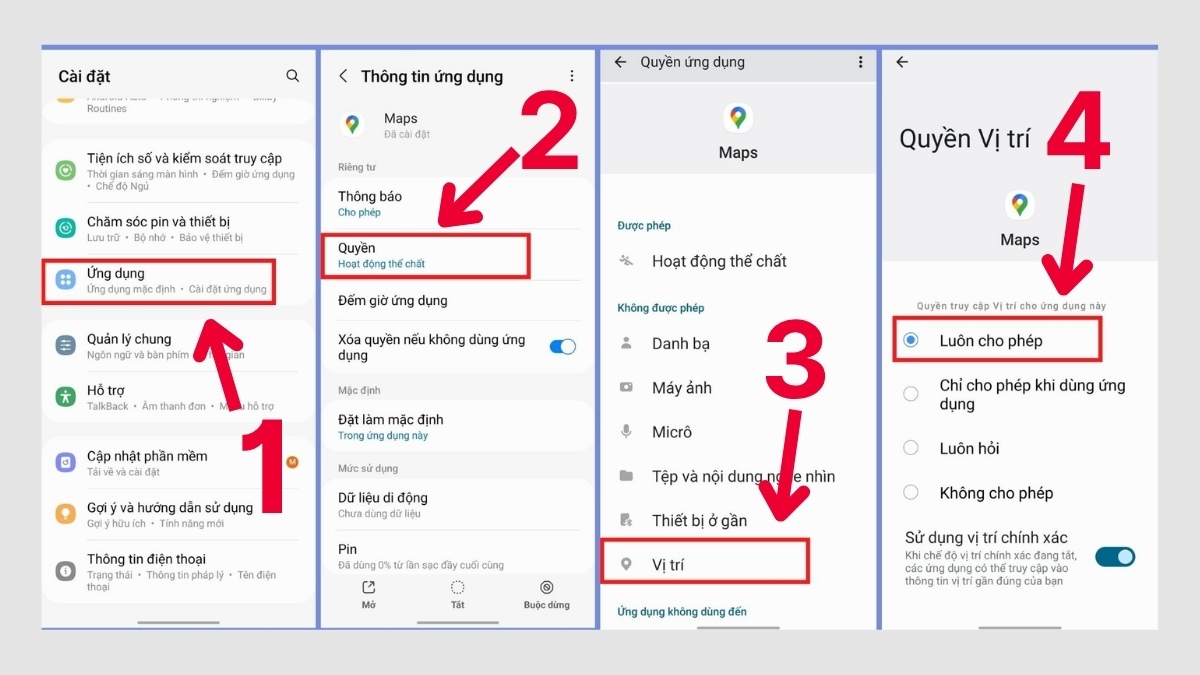
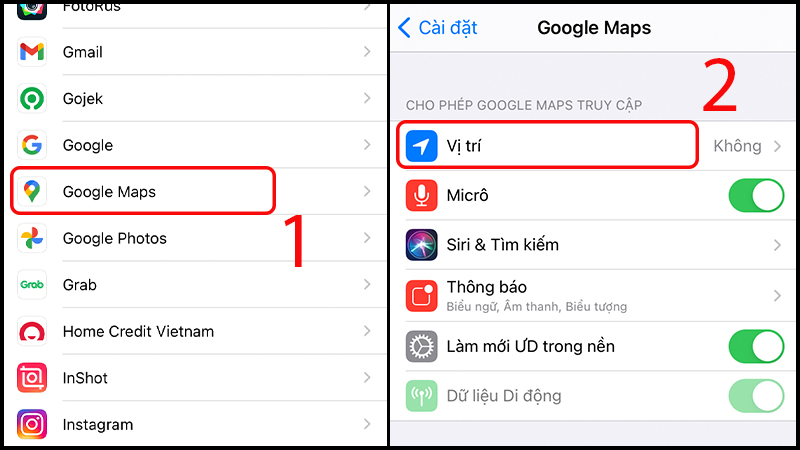
- Kiểm tra quyền truy cập vị trí: Vào Cài đặt > Quyền riêng tư > Dịch vụ định vị, đảm bảo ứng dụng được phép truy cập “Khi sử dụng” hoặc “Luôn luôn”.
- Xóa bộ nhớ đệm: Trong Cài đặt > Ứng dụng > Bản đồ > Bộ nhớ, chọn “Xóa bộ nhớ đệm” (Cache).
- Cập nhật ứng dụng: Mở Google Play hoặc App Store, tìm ứng dụng bản đồ và nhấn “Cập nhật”.
- Khởi động lại điện thoại: Thao tác này giải phóng RAM và khởi tạo lại các dịch vụ hệ thống.
Nếu sau 6 bước trên mà ứng dụng bản đồ vẫn bị lỗi, hãy áp dụng các giải pháp chuyên sâu hơn theo từng loại lỗi cụ thể.
Hướng dẫn chi tiết cho từng loại lỗi phổ biến
Lỗi bản đồ không tải được (màn hình trắng hoặc ô vuông xám)
Nguyên nhân thường do cache hỏng hoặc dữ liệu bản đồ tải về bị lỗi. Cách xử lý:
- Vào Cài đặt > Ứng dụng > Google Maps (hoặc tên ứng dụng) > Bộ nhớ > Xóa dữ liệu (Clear data). Lưu ý: thao tác này sẽ xóa các bản đồ đã tải về, lịch sử tìm kiếm và địa điểm yêu thích.
- Tải lại dữ liệu bản đồ trong chế độ offline: Vào ứng dụng > Ảnh đại diện > Bản đồ ngoại tuyến > Chọn khu vực > Tải xuống.
- Kiểm tra giờ hệ thống: Nếu ngày giờ trên điện thoại sai lệch, chứng thực SSL của bản đồ có thể bị từ chối. Bật “Cài đặt ngày giờ tự động”.
Lỗi GPS không định vị được hoặc vị trí sai lệch
Đây là lỗi thường gặp khi làm gì khi ứng dụng bản đồ bị lỗi chỉ đường. Hãy thử:
- Bật GPS ở chế độ “Độ chính xác cao” (trên Android) hoặc “Chính xác vị trí” (trên iPhone).
- Kiểm tra vỏ điện thoại: vỏ kim loại hoặc từ tính có thể gây nhiễu sóng GPS. Tháo vỏ và thử lại.
- Hiệu chỉnh la bàn: Trên Google Maps, vẽ hình số 8 trên không trung vài lần để hiệu chỉnh. Hoặc dùng ứng dụng “GPS Status & Toolbox” để hiệu chỉnh cảm biến.
- Cập nhật dữ liệu A-GPS: Vào Cài đặt > Vị trí > Nâng cao > Dịch vụ dựa trên vị trí của Google > Bật “Cải thiện độ chính xác vị trí”.
Lỗi ứng dụng bản đồ bị treo, đơ hoặc tự động thoát
Lỗi này thường do xung đột bộ nhớ hoặc ứng dụng quá nặng.
- Kiểm tra RAM: Đóng tất cả ứng dụng chạy nền, đặc biệt là các app ngốn tài nguyên như game, Facebook, Chrome.
- Gỡ cài đặt và cài lại ứng dụng: Đây là giải pháp cuối nhưng hiệu quả với lỗi file hệ thống hỏng.
- Cập nhật hệ điều hành: Lên phiên bản Android/iOS mới nhất để vá các lỗi liên quan đến dịch vụ định vị.
Lỗi âm thanh chỉ đường không hoạt động
Khi bản đồ chỉ đường nhưng không có giọng nói:
- Kiểm tra âm lượng: Vào Cài đặt > Âm thanh, tăng âm lượng phương tiện (Media volume).
- Trong ứng dụng bản đồ, vào Cài đặt > Cài đặt chỉ đường > Bật “Hướng dẫn bằng giọng nói”.
- Kiểm tra chế độ “Im lặng” hoặc “Không làm phiền”: tắt các chế độ này.
So sánh lỗi thường gặp giữa Google Maps và Apple Maps
Hai ứng dụng bản đồ phổ biến nhất có những điểm khác biệt về cách xử lý lỗi. Bảng dưới đây giúp bạn nhận diện nhanh:
| Loại lỗi | Google Maps | Apple Maps |
|---|---|---|
| Không tải được bản đồ | Xóa cache và dữ liệu, kiểm tra kết nối | Xóa cache qua Cài đặt > Maps, khởi động lại |
| GPS sai vị trí | Hiệu chỉnh la bàn, bật độ chính xác cao | Bật/tắt dịch vụ định vị, reset lại vị trí hệ thống |
| Treo ứng dụng | Gỡ cập nhật và cài lại | Khởi động lại thiết bị, cập nhật iOS |
| Âm thanh chỉ đường | Kiểm tra cài đặt giọng nói và âm lượng | Vào Cài đặt > Maps > Bật hướng dẫn giọng nói |
| Bản đồ offline không hoạt động | Tải lại khu vực, xóa và tải lại | Không hỗ trợ offline mặc định (chỉ có bản đồ lưu tạm) |
Những sai lầm thường gặp khi tự sửa lỗi bản đồ
Nhiều người khi gặp lỗi thường mắc phải các sai lầm khiến tình trạng tệ hơn:
- Tắt GPS hoàn toàn: Một số người nghĩ rằng tắt GPS rồi bật lại sẽ khắc phục lỗi, nhưng thực tế việc tắt lâu có thể khiến A-GPS mất dữ liệu hỗ trợ. Tốt nhất chỉ nên bật/tắt nhanh trong 10 giây.
- Xóa dữ liệu ứng dụng ngay lập tức: Thay vì xóa cache trước, họ xóa toàn bộ dữ liệu, mất hết lịch sử và bản đồ đã tải. Chỉ nên xóa dữ liệu khi cache không giải quyết được.
- Cập nhật ứng dụng khi đang di chuyển: Việc cập nhật qua mạng di động có thể bị gián đoạn, gây lỗi file cài đặt. Luôn dùng Wi-Fi ổn định.
- Không khởi động lại điện thoại sau khi thay đổi cài đặt: Nhiều thay đổi cần khởi động lại để có hiệu lực. Bỏ qua bước này khiến bạn nghĩ rằng sửa chưa đúng.
Lưu ý quan trọng khi sử dụng ứng dụng bản đồ
Để tránh phải đặt câu hỏi “làm gì khi ứng dụng bản đồ bị lỗi” trong tương lai, hãy thực hiện các biện pháp phòng ngừa sau:
- Luôn tải bản đồ offline cho khu vực thường xuyên di chuyển: Ngay cả khi có mạng, dữ liệu offline giúp ứng dụng hoạt động ổn định hơn.
- Bật tự động cập nhật ứng dụng: Trên App Store hoặc Google Play, bật tính năng cập nhật tự động để luôn có bản vá mới.
- Giữ ít nhất 1GB bộ nhớ trống: Ứng dụng bản đồ thường xuyên ghi dữ liệu tạm. Thiếu dung lượng có thể gây crash.
- Kiểm tra quyền truy cập sau mỗi lần cập nhật hệ điều hành: iOS/Android thường reset quyền sau update lớn, bạn cần cấp lại cho ứng dụng bản đồ.
- Sử dụng ứng dụng bản đồ của bên thứ ba dự phòng: Cài thêm Waze, Here WeGo hoặc Maps.me làm phương án backup.
Câu hỏi thường gặp về lỗi ứng dụng bản đồ
Tại sao Google Maps không hiển thị vị trí hiện tại của tôi?
Nguyên nhân phổ biến: GPS chưa bật, quyền truy cập vị trí bị từ chối, hoặc tín hiệu GPS yếu trong nhà. Hãy ra ngoài trời, bật GPS ở chế độ chính xác cao, và kiểm tra lại quyền trong Cài đặt.
Làm thế nào để xóa cache Google Maps nhanh nhất?
Trên Android: Vào Cài đặt > Ứng dụng > Google Maps > Bộ nhớ > Xóa bộ nhớ đệm. Trên iPhone: Xóa và cài lại ứng dụng (vì iOS không cho xóa cache riêng). Cách khác: vào ứng dụng > Ảnh đại diện > Cài đặt > Giới thiệu > Xóa dữ liệu ứng dụng.
Ứng dụng bản đồ bị lỗi có phải do virus không?
Rất hiếm. Đa số lỗi do cache, kết nối hoặc xung đột phần mềm. Tuy nhiên, nếu ứng dụng tự cài quảng cáo lạ hoặc chuyển hướng đến trang web khả nghi, hãy quét virus bằng phần mềm uy tín.
Sao lưu dữ liệu bản đồ trước khi xóa ứng dụng như thế nào?
Google Maps tự động đồng bộ lịch sử và địa điểm yêu thích với tài khoản Google. Chỉ cần đảm bảo đăng nhập cùng tài khoản, sau khi cài lại sẽ khôi phục. Với Apple Maps, dữ liệu được lưu trong iCloud nếu bật đồng bộ.
Lỗi bản đồ chỉ đường sai hướng – sửa ra sao?
Kiểm tra lại điểm đến, đảm bảo nhập đúng địa chỉ. Nếu vẫn sai, hiệu chỉnh la bàn bằng cách vẽ hình số 8. Cũng có thể do bản đồ chưa cập nhật dữ liệu đường mới – hãy báo cáo lỗi cho nhà phát triển qua ứng dụng.
Dùng VPN có ảnh hưởng đến ứng dụng bản đồ không?
Có, VPN có thể làm chậm kết nối hoặc thay đổi vị trí ảo khiến bản đồ hiển thị sai. Tắt VPN khi cần định vị chính xác, đặc biệt là khi sử dụng Apple Maps hoặc Google Maps với tính năng giao thông.
Kết luận
Làm gì khi ứng dụng bản đồ bị lỗi – bạn đã có trong tay bộ hướng dẫn toàn diện từ A đến Z. Hãy nhớ rằng 80% lỗi có thể được giải quyết chỉ bằng cách kiểm tra kết nối, xóa cache và cập nhật ứng dụng. Với các lỗi phức tạp hơn, các bước hiệu chỉnh GPS, xóa dữ liệu và cài lại ứng dụng sẽ giúp bạn thoát khỏi tình huống khó chịu khi đang cần gấp. Đừng quên phòng ngừa bằng cách tải bản đồ offline và luôn cập nhật ứng dụng mới nhất. Nếu vẫn không khắc phục được, hãy liên hệ bộ phận hỗ trợ của nhà phát triển – nhưng thường thì bạn đã đủ kỹ năng tự xử lý rồi. Chúc bạn luôn tìm được đường đi suôn sẻ!
Cập Nhật Lúc Tháng 7 10, 2026 by Dương Tuyết Đào
